
이번 포스팅에서는 Apple Pay 사용법에 대한 첫번째 글로 애플페이 등록 방법에 대해 정리해보았습니다. 우선 기본적인 애플페이 개념 (애플페이 삼성페이 차이점)과 애플페이 등록 방법, 애플페이 등록이 안될 때 해결 방법에 대해 정리해보았습니다.
애플페이(Apple Pay)는 애플(Apple Inc.)에서 개발한 디지털 지갑 및 모바일 결제 서비스입니다. 사용자는 간편하게 애플 기기에 신용카드, 직불카드, 선불카드 정보를 등록하고, 빠르고 안전한 결제를 할 수 있습니다.
애플페이는 2014년 9월 iPhone 6 및 Apple Watch(1세대)와 함께 공개되어, 미국에서 시작되어 지원 국가가 점차적으로 늘어나다가, 우리나라에서도 2023년 3월부터 이용이 가능해졌습니다. 이 서비스는 결제 과정을 편리하게 만들어주는 것 뿐 아니라, 안전성도 강조되어 많은 이용자들이 선택하게 되는 결제 수단 중 하나입니다.
이번 포스팅에서는 우선 애플페이의 장점과 단점 그리고 삼성페이와의 차이점을 알아보고, 애플페이 등록 방법, 그리고 마지막으로 애플페이 등록 안됨 해결 방법을 정리해보았습니다.
애플페이 특징과 삼성페이와의 차이점
애플페이(Apple Pay)는 모바일 결제 및 디지털 지갑 서비스로, 생체인식 인증을 통해 결제를 승인하고 토큰화된 결제 정보를 사용하여 실제 카드 정보를 저장하지 않으므로 높은 보안성을 가지고 있습니다.
그러나 애플페이는 애플 기기에서만 사용 가능하기 때문에 안드로이드 기기 사용자에게는 불편할 수 있으며, 국내에서는 NFC 통신만을 이용해 결제하기 때문에 사용 가능한 단말기가 제한적이라는 단점이 있습니다.
애플페이와 삼성페이를 비교하면, 애플페이는 애플 기기에서만 사용 가능하고 NFC 기반의 결제 기술만을 사용하는 반면, 삼성페이는 삼성 스마트폰 및 기타 삼성 기기에서 사용할 수 있으며, 삼성페이는 NFC와 MST(Magnetic Secure Transmission) 기술을 모두 사용하여 더 넓은 범위의 결제 단말기에서 결제가 가능합니다.
국내에서는 아직 애플페이로 결제 가능한 가맹점 수가 적은데 비해 삼성페이는 더 많은 가맹점에서 결제가 가능합니다.
특히, NFC 결제가 보급화되지 않은 지역에서는 애플페이의 호환성 문제가 존재하지만 삼성페이는 MST(Magnetic Secure Transmission) 기술을 이용하여 더 넓은 호환성을 가지고 있습니다.
하지만 NFC 결제가 보급화된 국가에서는 애플페이를 이용할 수 있는 상점의 수가 증가하고 있으며 애플에 대한 브랜드 충성도가 높은 고객이 압도적으로 많기 때문에 국내에서도 애플페이 사용처가 지속적으로 늘지 않을까 싶습니다.
애플페이 사용법 (1) 애플페이 등록 가능 카드
우선 애플페이 등록을 위한 등록가능 카드와 애플페이 사용 가능 기기에 대해 정리해보면 아래와 같습니다.
애플페이 가능 기기
지원 기기 :
iPhone 6s 이상, Apple Watch Series 3 이상, Face ID 또는 Touch ID가 탑재된 iPad, Touch ID가 탑재된 Mac
지원 OS :
iPhone : iOS 16 이상
Apple Watch : watchOS 8 이상
iPad : iPadOS 15 이상
Mac : macOS Ventura 13 이상
애플페이 가능 카드
- 본인 명의 신용카드(가족/법인 카드 포함), 체크카드, VISA/MasterCard(AMEX 제외). 국내 전용 카드로 이용 가능 (23년 4월 기준 현대카드만 가능)
- 이용 제한 카드 :
- AMEX·Diners·UnionPay 브랜드 카드(AMEX는 Apple Pay 추후 지원 예정)
- 선불ㆍGiftㆍ후불하이패스 카드, Chameleon
- 택시ㆍ화물차 유가보조금 카드
- 법인명 법인 카드
- 일부 개인명 법인 카드 : 주유 전용, 의약품 구매, 항공권 전용, 구매 전용 카드(법인 캐시백형), 법인 중장비 선수금 결제
애플페이 사용법 (2) 애플페이 등록 방법
아이폰을 기준으로 애플페이 등록 방법은 아래와 같습니다.
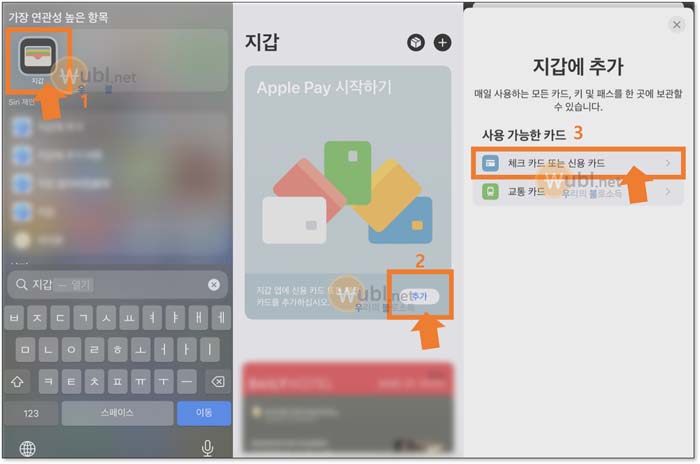
1) 지갑 앱 > Apple Pay 시작하기 “추가” > “체크카드 또는 신용카드” 누르기
애플페이 등록을 위해서는 자신의 아이폰에서 “지갑” 앱을 실행한 다음 나타나는 “Apple Pay 시작하기” 화면에서 “추가” 버튼을 눌러줍니다.
그 다음 나타나는 “지갑에 추가” 화면에서 “체크 카드 또는 신용 카드” 항목을 선택합니다.
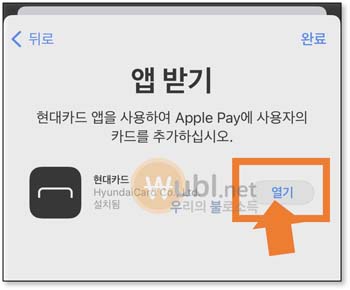
2) 현대카드 앱 열기 > “시작하기” 누르기
23년 4월 시점에서는 Apple Pay를 지원하는 카드사는 현대카드(Hyundai Card)가 유일하므로 현대카드 앱을 사용해서 애플페이 등록 진행이 필요합니다. 현대카드 앱을 열어줍니다.
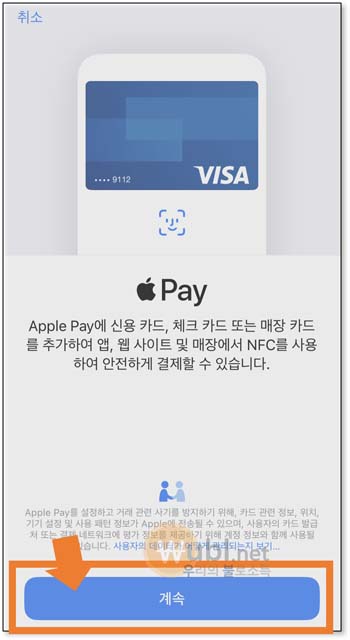
애플페이 사용 방법이 아래와 같이 간단하게 안내되는데요, 해당 화면을 확인 후 하단의 “계속” 버튼을 눌러 줍니다.
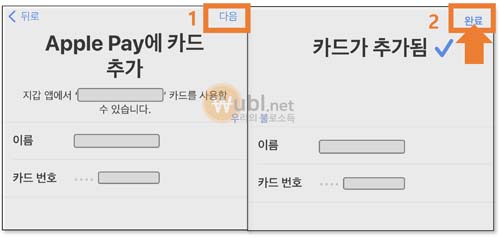
3. 애플페이에 카드 추가 > “다음” > “완료” 누르기
현대카드 앱으로 들어가면 “Apple 지갑에 추가” 버튼이 활성화된 것을 볼 수 있습니다. “다음” 버튼을 누르면 약관이 몇 가지 등장하는데, 하나씩 동의해준 다음 “완료” 버튼을 선택하면 애플페이 등록이 끝납니다.
애플페이 등록 안됨 해결 방법
간혹 등록이 위와 같이 진행해도 제대로 진행되지 않는 경우에는 지역 설정 오류의 가능성이 있다고 합니다. 이러한 경우,
아이폰에서 “설정” > “일반” > “언어 및 지역”에서 “미국”으로 지역을 설정한 다음 진행하는 것을 추천합니다.
또는 아래와 같은 문제 원인이 있지 않을까 확인해봅니다.
- 지원되지 않는 카드 또는 국가: 애플페이는 특정 카드와 국가에서만 사용할 수 있습니다. 지원되지 않는 카드나 국가에서는 애플페이를 사용할 수 없습니다.
- 업데이트 필요: iOS, watchOS 또는 macOS의 최신 버전이 아닌 경우 애플페이 등록에 문제가 발생할 수 있습니다.
- 인터넷 연결 문제: 애플페이를 등록하려면 인터넷에 연결되어 있어야 합니다.
- 카드 정보 오류: 카드 정보를 잘못 입력하거나 승인되지 않은 경우 등록할 수 없습니다.
참고로 애플 지원페이지에서도 애플페이 등록 안됨 문제 해결 방법에 대해서 간단히 안내하고 있습니다.
이번 포스팅에서는 애플페이의 장점과 단점 그리고 삼성페이와의 차이점을 알아보고, 애플페이 등록 방법, 그리고 마지막으로 애플페이 등록 안됨 해결 방법을 정리해보았습니다.
다음 포스팅에서는 이러한 애플페이 사용처에 대해 알아보겠습니다.
앞선 포스팅에서 정리한 앱테크 관련 글은 아래와 같습니다.
현대해상 실비보험 청구 모바일로 10초내 끝내기 (모바일앱 실손의료비 처리)
아파트관리비 납부자번호 고지서 분실 시 아파트코드 10초내 찾는 방법